Pesquisar na Comunidade
Mostrando resultados para as tags ''iis''.
Encontrado 3 registros
-
Regrinha ai pra ajudar vocês não ficarem sendo derrubados pelos "hackerzinhos" ai de plantão: -> Adicionar modulo de restrição de IP e domínios -> Abrir IIS -> Abrir restrição de dominio: PS: Pessoal essa configuração é válida mas o mesmo ja está depreciado, recomendo uso de uma ferramenta de hospedagem mais atual, como nginx ou até mesmo o apache (bem configurado, nada de xampp !!! )
- 6 respostas
-
- 48
-

-
Configuração simples que esconde o '.php' da url e redireciona do HTTP pro HTTPS para IIS, -> Crie o arquivo 'web.config' na raiz do site -> Se você utiliza apache deve procurar uma solução para .htaccess é somente para IIS ! -> Lembre-se caso não tenha SSL instalado procure instalar (recomendo winacs) -> Lembre-se de atualizar seus formularios e dependencias -> Caso não tenha SSL exclua da linha 5 até a 12 <?xml version="1.0" encoding="UTF-8"?> <configuration> <system.webServer> <rewrite> <rules> <rule name="http to https" stopProcessing="true"> <match url="(.*)" /> <conditions> <add input="{HTTPS}" pattern="^OFF$" /> </conditions> <action type="Redirect" url="[Hidden Content]}" redirectType="SeeOther" /> </rule> <rule name="Hide .php ext"> <match url="^(.*)" ignoreCase="true" /> <conditions> <add input="{REQUEST_FILENAME}" matchType="IsFile" negate="true" /> <add input="{REQUEST_FILENAME}" matchType="IsDirectory" negate="true" /> <add input="{REQUEST_FILENAME}.php" matchType="IsFile" /> </conditions> <action type="Rewrite" url="{R:0}.php" /> </rule> <rule name="Redirecting .php ext" stopProcessing="true"> <match url="^(.*).php" /> <conditions logicalGrouping="MatchAny"> <add input="{URL}" pattern="(.*).php" /> </conditions> <action type="Redirect" url="{R:1}" /> </rule> </rules> </rewrite> </system.webServer> </configuration>
-
- 11
-
-
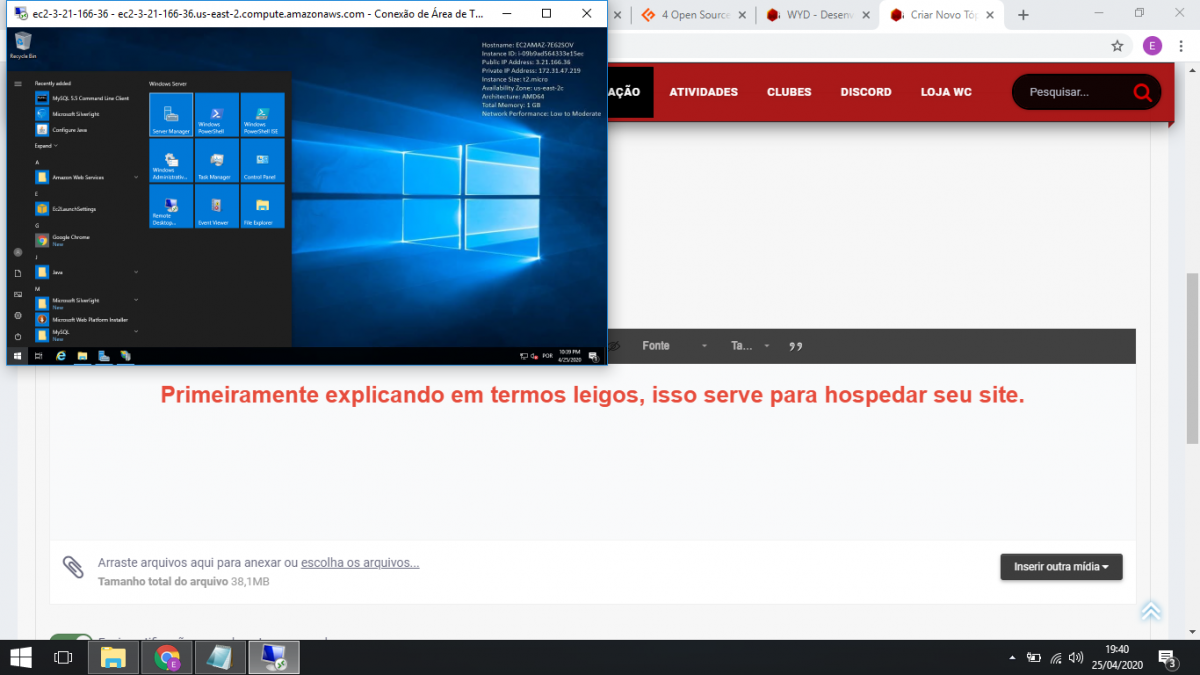
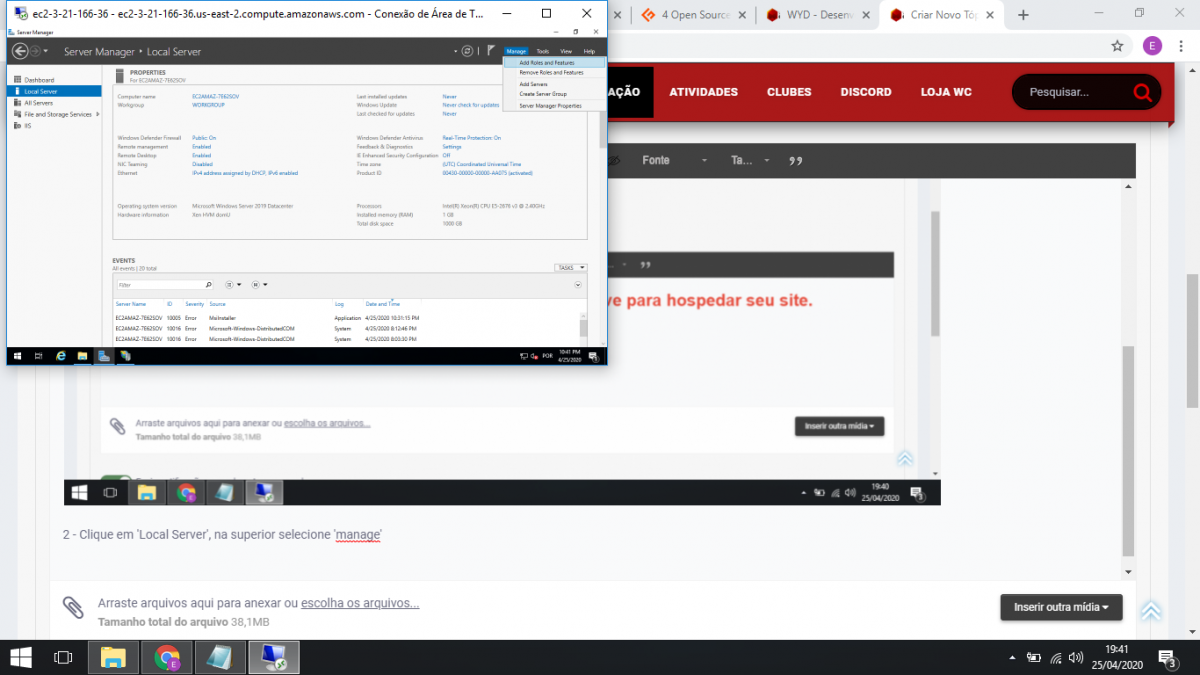
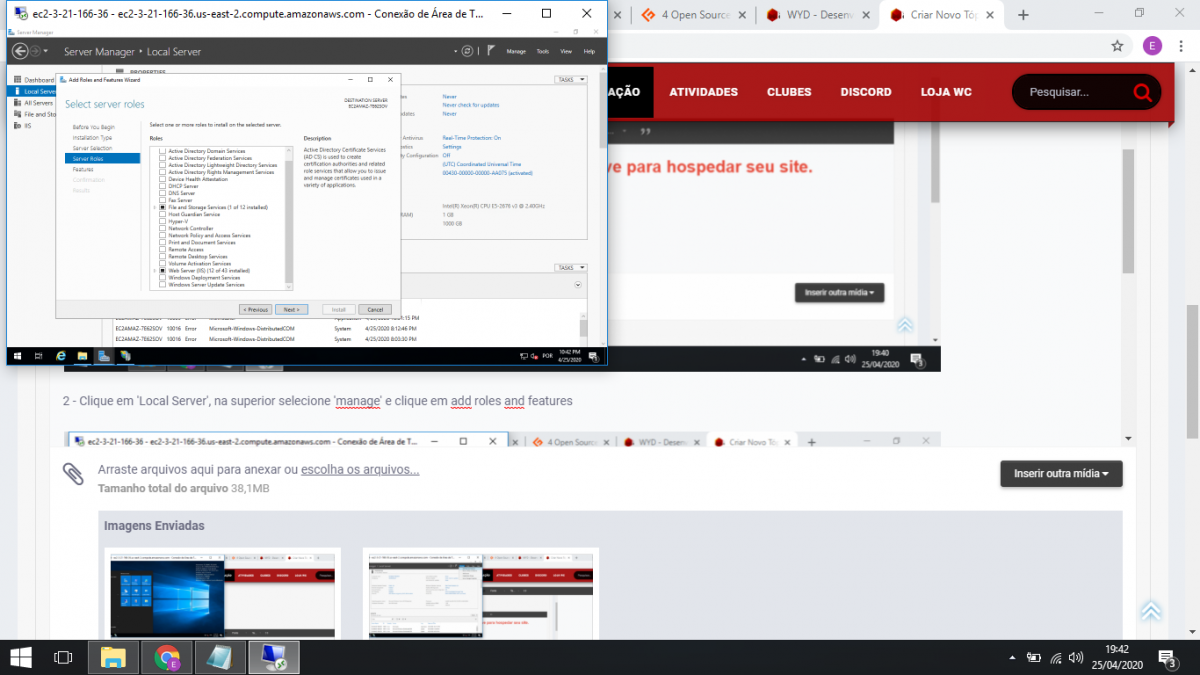
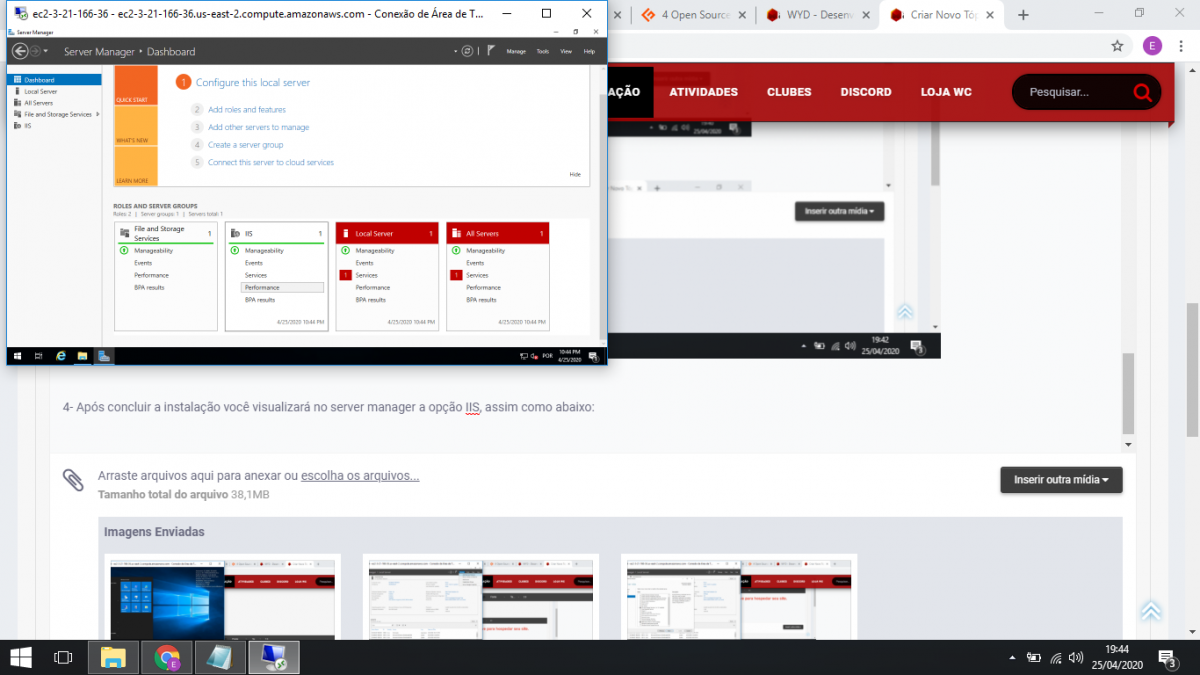
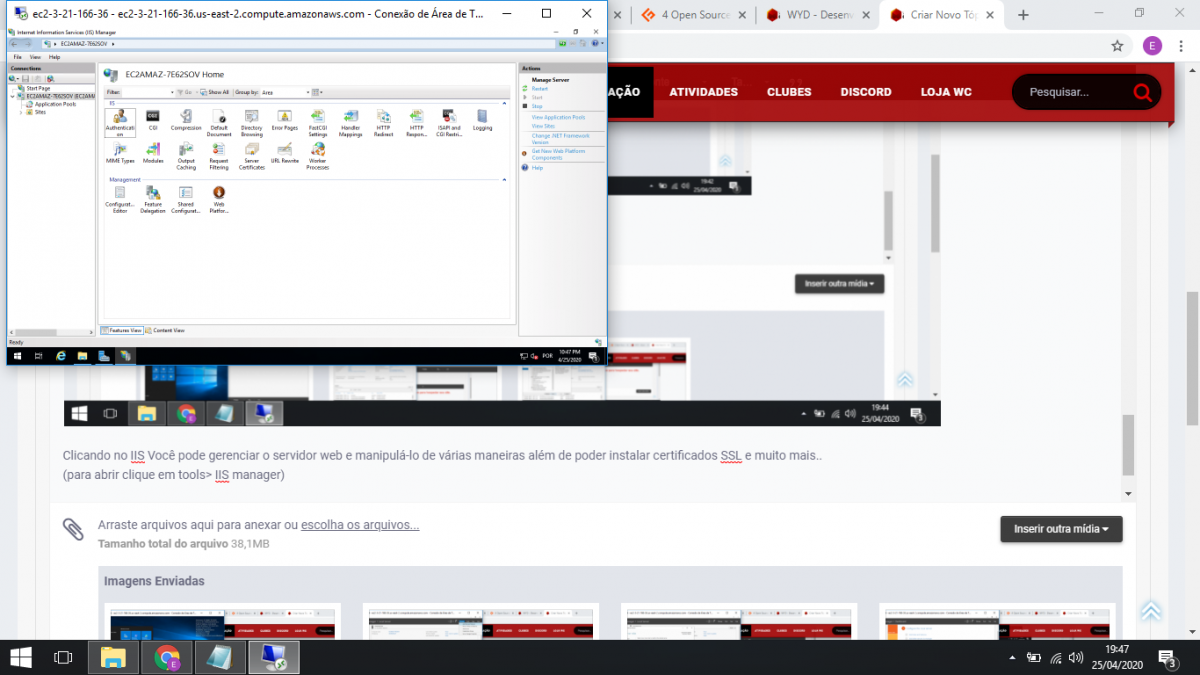
Primeiramente explicando em termos leigos, isso serve para hospedar seu site. *Tem um pessoal utilizando o xampp no servidor, não recomendo por isso esse tutorial básico para nortear vocês... 1- Abra o Server Manager (Gerenciador de servidor) 2 - Clique em 'Local Server', na superior selecione 'manage' e clique em add roles and features 3 - Selecione next até aparecer esta aba abaixo, clique em IIS Webserver e dê next 4- Após concluir a instalação você visualizará no server manager a opção IIS, assim como abaixo: Clicando no IIS Você pode gerenciar o servidor web e manipulá-lo de várias maneiras além de poder instalar certificados SSL e muito mais.. (para abrir clique em tools> IIS manager) Para instalar o PHP, Mysql e etc vá ao site da microsoft e baixe o Platform Web Installer Ferramenta Para baixar recursos

-
- 17
-
-
- windows iis
- windows webserver
- (e 1 mais)