Pesquisar na Comunidade
Mostrando resultados para as tags ''render''.
Encontrado 12 registros
-
 BOA NOITE, GOSTARIA SABER SE O PESSOAL CONSEGUE ME AJUDAR COM PACK'S DE RENDER DE GRAND CHASE. ANTIGAMENTE EU TINHA PACKS ENORMES COM TUDO QUE EU PRECISAVA. NÃO TENHO MAIS NADA, QUEM TIVER PODE ME AUXILIAR ? OBRIGADO DESDE JÁ E FELIZ NATAL A TODOS! CASO SEJA A ÁREA ERRADA POR FAVOR, ME AUXILIAR EM QUAL ÁREA FAZER ESSE PEDIDO. CHIYO
 -
Download
-
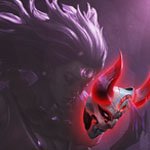
Um render basicão aí.
-
Mais um render: Caso for usar para algum trabalho ou arte, testar em um fundo antes, se encontrar erros que não consiga consertar me contatar.
-
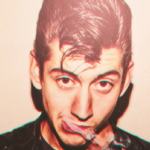
Não tá muito boa, mas enfim... Vou tentar trazer mais algumas dele, depende se vocês gostarem, porq acho que a render não ficou clean e talz
-
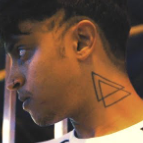
Olá, essa é literalmente a primeira render que eu faço, Não ficou perfeita, mas acho que até ficou decente. Eu usei ela no meu trabalho Desiigner E agora vou disponibilizar aqui pra quem quiser usar ^^ DOWNLOAD
-
photoshop Como fazer uma render perfeita [INICIANTES]
pvpgc ta ligado? postou um tópico no fórum em Tutoriais
Viu uma imagem legal na internet, quer um render dela, mas não acha na internet? Não sabe fazer? Então esse tópico é pra você! \o/ então sem enrolações... Tudo que você vai precisar é do Photoshop, tendo ele instalado podemos começar; 1º passo Abra a imagem desejada com o photoshop e destrave ela [Hidden Content][Hidden Content][Hidden Content] [Hidden Content][Hidden Content] 2º passo Usaremos o laço e iremos selecionar a parte desejada [Hidden Content][Hidden Content] [Hidden Content] Apos isso clique em selecionar e mascarar... [Hidden Content][Hidden Content] 3º passo é aqui a parte mais importante, use o a ferramenta com o simbolo de "menos" e faça toda a parte não desejada ficar vermelha, caso o vermelho cubra alguma parte do seu personagens é só usar o "mais" e tirar, você também pode aumentar e diminuir o tamanho da ferramenta [Hidden Content][Hidden Content] Mas não se preocupe, o photoshop é um programa inteligente, ele sabe o que faz parte do personagem e o que não faz, então esse vermelho não cobre o personagem, fazendo esse modo ser o fácil para se fazer uma render [Hidden Content][Hidden Content] Feito isso, recomendo que deixe a suavidade em 1 ou 2 e de OK [Hidden Content][Hidden Content][Hidden Content][/HIDE][Hidden Content][Hidden Content] vá em... selecionar > inverter [Hidden Content][Hidden Content] Ela ficara assim: [Hidden Content][Hidden Content] agora aperte DELETE no seu teclado, e a imagem ficara assim: [Hidden Content][Hidden Content] 4º Passo Vá em cortar para diminuir a tela de pintura [Hidden Content][Hidden Content] Deixe no tamanho certinho e confirme [Hidden Content][Hidden Content] Pra finalizar, salve o arquivo no formato PNG Agora sua render está pronta \o/ Então é isso, espero que isso tenha sido de grande ajuda xD render de exemplo: Ronan, personagem do jogo grand chase. creditos: Rasfaeu Kiyomitsu Grand chase chronicles- 16 respostas
-
- 26
-

-

-

-
- como renderizar
- grand chase
- (e 6 mais)
-
mod Storm B10 [Combat, World, Render, Player, Misc, Moviment, ++]
'Odin postou um tópico no fórum em Minecraft - Downloads de Cheats / Utilitários
Print + Video EXPLICA TUDO POREM TEM QUE SABER O BÁSICO DO INGLÊS :v [Hidden Content] Tutorial de como esta instalando. ALERTA - antes de tudo se certifique que seu Client usa esta pasta! 1º Va na pasta do seu Minecraf que deve esta na pasta "Appdata" e depois vá em "Versions" ou parecido 2º Vai encontra varia pasta com o as versões você ira cria outra com o nome "Storm B10" 3º Dentro da pasta criada mova ou copie os arquivos "StormB10.json" e "StormB10.jar" 4º Agora abra seu client e crie um novo perfil com o nome "StormB10" e na versão escolha a "Released Storm B10" salve e click em jogar Pronto bom jogo Download + Scanner DOWNLOAD [HIDE-THANKS] [Hidden Content] [/HIDE-THANKS] SCANNER ( e sempre bom ) [Hidden Content] -
[Hidden Content] Créditos | 1
-
- 1
-
-
Venho compartilhar com vcs o meu novo pack de renders de Crossfire 2017 Este pack contem todas as armas do CF AMERICANO Este pack foi desenvolvido para os amantes do Crossfire Aproveitem ... Download / Scan [Hidden Content] [Hidden Content]==
-
Olá Amigos da Design Zone, Fiz Esse Desenho do MC LAN... e vim postar para ver a avaliação de vocês! Meu Twiiter; @prafaeq
-
Como renderizar imagens de um modo rápido Esse tutorial te ensinará a como renderizar qualquer imagem que queira! Lembrando que existem outras maneiras de se renderizar uma imagem, porem, neste tópico será, somente, abordado uma maneira. Programa utilizado: Photoshop CS6 (tutorial valido também para versões anteriores, tais como a CS3,CS4 e CS5) ______________________________________________________________________________________________________ 1º - Passo: Abra uma imagem de sua preferência :Ctrl + O Neste tutorial usaremos a seguinte imagem: ___________________________________________________________________________________________________________________ 2º - Passo: Após abrir a imagem desejada iremos duplica-la :Ctrl + J ___________________________________________________________________________________________________________________ 3º - Passo: Após duplicar a imagem, iremos edita-la no modo máscara rápida (Q) e logo em seguida, iremos utilizar nossa paleta de pincéis (B) _________________________________________________________________________________________________________________ 4º - Passo: Pinte a área que deseja renderizar, para isso basta clicar com o botão esquerdo do mouse sobre a imagem! Nesta imagem irei apenas renderizar o personagem da direita: _________________________________________________________________________________________________________________ 5º - Passo: Após selecionar a área que deseja renderizar pressione novamente o (Q) Observe que agora você criou uma seleção ao redor do local que você pintou, nesse caso ao redor do personagem: _________________________________________________________________________________________________________________ 6º - Passo: Pressione "Delete", e observe que a camada duplicada que você criou contem apenas a área que você selecionou! Com isso deixe a camada original da imagem invisível, basta clicar no "olhinho" ao lado da camada, Para finalizar pressione Ctrl + D! _________________________________________________________________________________________________________________ Resultado final: ____________________________________________________________________________________________________ Créditos: Mr. Thug e Jukebox Espero que gostem pessoal, meu primeiro tutorial aqui na WEBFX, se te ajudou ou você gostou do conteúdo de aquele like pra fortalecer e para que eu tenha um feedback se devo ou não trazer mais tutoriais!